
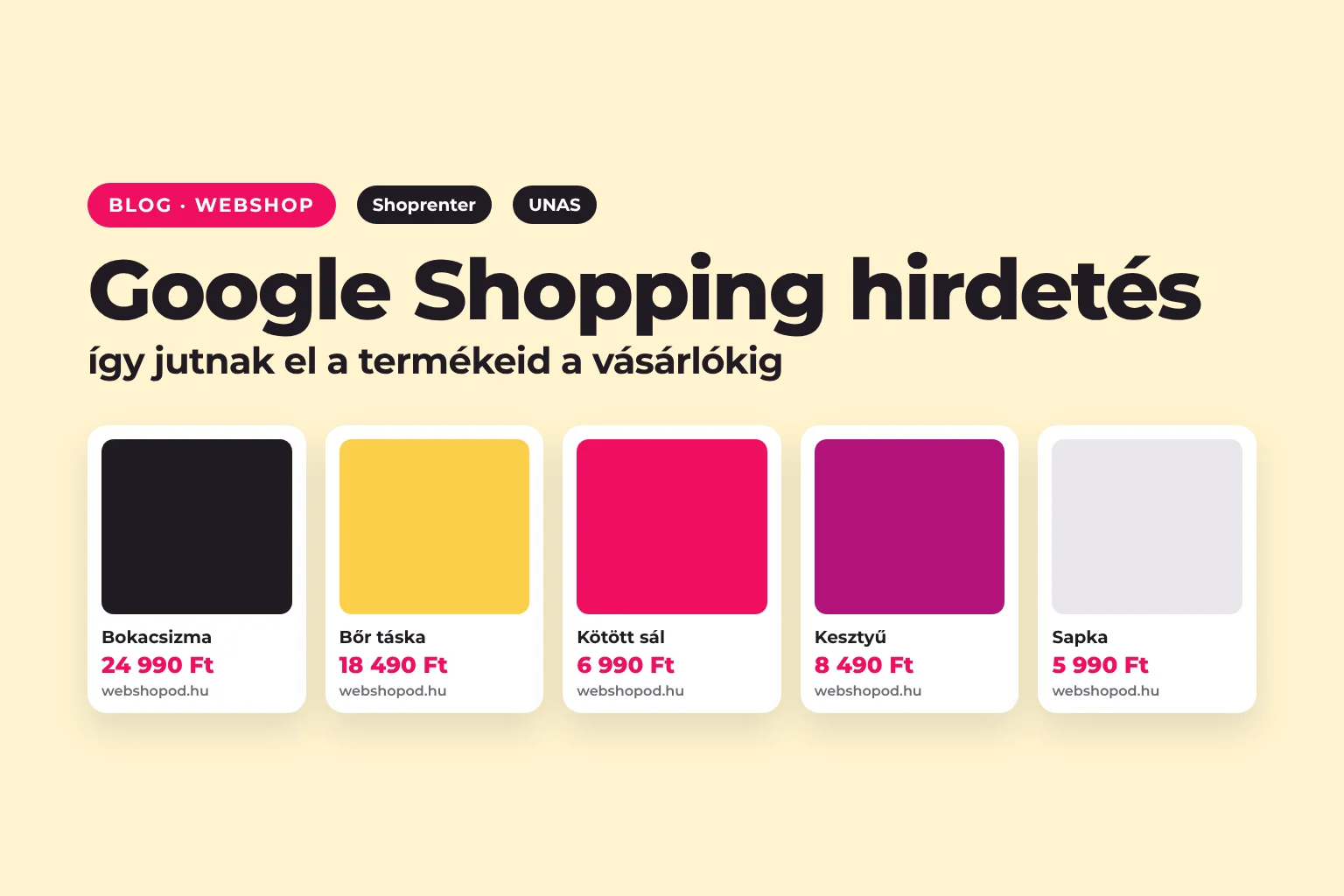
Valaki beírja a Google-be: „fekete bőr bokacsizma 39”. A találatok tetején képek jelennek meg: termékfotó, ár, bolt neve. Egy kattintás, és már a termékoldalon is van.
Ezek a Google Shopping hirdetések. Webshopoknál sokszor ezek hozzák a legtöbb vásárlást, mert a vevő már a kattintás előtt látja, mit kap és mennyiért. Ha Shoprenter vagy UNAS alapú webshopod van, jó hírünk van: a legtöbb technikai előfeltétel már a rendszerben van. Lépésről lépésre megmutatjuk, hogyan áll össze.
1. lépés: a termékfeed elkészítése
A Google nem olvassa végig a webshopodat termékről termékre. Egy listát kér, amiben minden termék szerepel: név, leírás, ár, kép, elérhetőség, márka, azonosító. Ez a termékfeed. A Shoprenter és az UNAS is tud ilyen exportot készíteni a Google számára. A beállításoknál érdemes megnézni, milyen adatok kerülnek bele, mert a feed minősége később a hirdetések minőségét is meghatározza.
2. lépés: a Google Merchant Center fiók beállítása
Ez az a fiók, ahová a feed bekerül. Itt kell megadni a webshop adatait, igazolni a domaint, beállítani a szállítási díjakat és a visszaküldési feltételeket. A Merchant Center ellenőrzi a termékeidet, és ha valami nem stimmel, jelez. A legtöbb meglepetés itt szokott érni.
3. lépés: a jóváhagyást akadályozó hibák javítása
A leggyakoribb okok, amiért egy termék nem jelenik meg:
- eltér az ár a feedben és a termékoldalon
- hiányzik a termékazonosító
- a termékképen felirat, logó vagy akciós matrica van
- a termék nincs raktáron, de a feed szerint elérhető
- hiányzik a szállítási vagy visszaküldési információ a weboldalról
Ezeket érdemes még az indulás előtt rendbe tenni. Egy elutasított termékre nem tudsz hirdetni, akármekkora is a keret.
4. lépés: a Google Shopping hirdetés beállítása a Google Ads-ben
Ha a termékek jóváhagyást kaptak, jöhet a kampány. Itt két fő út van: a hagyományos Shopping kampány, ahol te irányítasz többet, és a Performance Max, ami a Google automatizálására bízza, hogy hol és kinek jelenjen meg a hirdetés. Kis termékkörnél vagy szűk keretnél a hagyományos Shopping kampány sokszor átláthatóbb kezdés, nagyobb kínálatnál, elég vásárlási adattal a Performance Max is jól működhet.
5. lépés: a vásárlások mérése értékkel együtt
Shopping kampányt mérés nélkül futtatni olyan, mintha nem néznéd a kasszát. Legyen beállítva a vásárlás konverzió, lehetőleg a vásárlás értékével együtt. Így a Google azt is látja, melyik termék hoz több bevételt, nem csak azt, melyik kap több kattintást.
A Facebookhoz külön termékfeed kell
Termékkatalógusból a Meta felületein is lehet hirdetni, és ebből készülhetnek dinamikus hirdetések, amelyek azt a terméket mutatják meg, amit a látogató már megnézett nálad. A Google-nek készített feedet viszont nem lehet egy az egyben átadni a Metának, mert a két rendszer más formátumot és más mezőket vár. A Facebook-katalógushoz külön feedet kell készíteni, ezért érdemes megnézni, a webshopod milyen exportot tud adni a Meta számára.
Mennyibe kerül a Google Shopping hirdetés?
A Google Shopping hirdetésnél is kattintás után fizetsz. Webshopoknál egy kattintás a magyar piaci átlagok alapján jellemzően 120 forint körül van, de termékkörtől függően ettől eltérhet. Ha szeretnéd kiszámolni, a te keretedből nagyjából hány kattintás és vásárlás jöhet, próbáld ki a hirdetés megtérülés kalkulátort. A beállításban és a folyamatos kezelésben pedig a Google hirdetéskezelés keretében tudunk segíteni.
Shoprenter vagy UNAS webshopod van? Kérj ingyenes konzultációt, és megnézzük, készen állnak-e a termékeid a Google Shoppingra!